設定を始める前にパソコンの Google Chrome と、フリマネのアカウントをご用意ください。スマホでこのガイドを見ながら、パソコンで操作するとスムーズです。
STEP01Chrome に拡張機能を追加する
販売履歴を取り込むための準備をします。
拡張機能のZIPファイルをダウンロードして、Chromeに追加します。
Chrome拡張ZIPをダウンロード
- 上のボタンからZIPファイルをダウンロードします。
- ZIPファイルを解凍します。解凍したフォルダは、あとで選択するので保存場所を覚えておいてください。
Windowsでの解凍方法を見る
ZIPファイルを右クリックし、「すべて展開…」を選びます。
Macでの解凍方法を見る
Macの方は、Chrome右上のダウンロード履歴を開き、下の画像のZIPファイル名をクリックすると解凍できます。
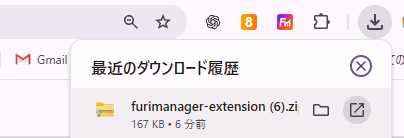
Finderから開く場合は、「ダウンロード」フォルダのZIPファイルをダブルクリックしてください。
- Chrome右上のパズルのマークから「拡張機能を管理」を開き、右上の「デベロッパーモード」をオンにします。
- 「パッケージ化されていない拡張機能を読み込む」を押し、解凍したフォルダを選びます。
- 一覧に「フリマネージャー」が表示されたことを確認します。
- Chrome右上のパズルのマークを押し、フリマネージャーの横にあるピンのマークを押します。
Chrome右上にフリマネのアイコンが表示されたら、次へ進みましょう。
パソコンのGoogle Chromeで、Chromeウェブストアからフリマネの拡張機能を追加します。
Chromeウェブストアを開く
Chromeウェブストアが別のタブで開きます。
- 上のボタンから、Chromeウェブストアのフリマネージャーのページを開きます。
- ストアのページにある「Chrome に追加」を押します。
- 確認画面の内容を確認し、「拡張機能を追加」を押します。
- 追加が完了したら、Chrome右上のパズルのマークを押し、フリマネージャーの横にあるピンのマークを押します。
Chrome右上にフリマネのアイコンが表示されたら、次へ進みましょう。
STEP02拡張機能にログインする
フリマネのアカウントを使います。
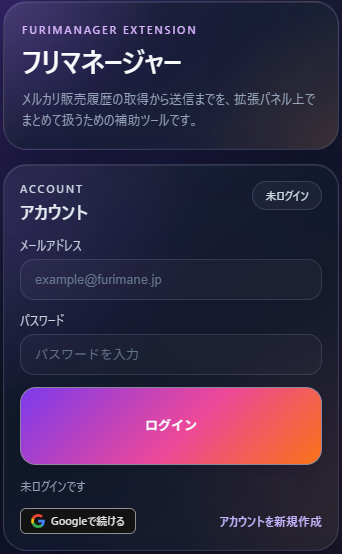
Chrome右上のフリマネのアイコンを押し、フリマネのアカウントでログインしてください。
Googleアカウントでログインする場合は、「Googleで続ける」を押し、画面の案内に沿って進めてください。
STEP03メルカリの売上を取り込む
販売履歴をフリマネに同期します。
- Chromeでメルカリにログインし、「販売履歴」ページを開きます。
- フリマネの拡張機能を開き、「接続確認」を押します。
- 「接続OK」と表示されたら、「販売履歴を同期」を押します。
- 「送信完了」と表示されたら、フリマネの取引一覧で売上を確認します。
フリマネージャー / ダッシュボード
 取り込み結果取り込みが終わると、ダッシュボードに「はじめての取り込み、完了」と表示されます。
取引一覧に売上が表示されれば、基本の設定は完了です。
さあ、フリマネエンジン始動。
STEP04デスクトップアプリで自動取得任意
毎日の売上取得を、もっと手軽に。
自動取得の設定は任意です利用しない方は、ここまでで設定完了です。
毎回メルカリの販売履歴を開かずに取り込みたい方は、デスクトップアプリ「フリマネエンジン」を設定しましょう。
まずは初回の売上取得を完了させてください。
- 初回取得後に表示されるフリマネの案内から「自動取得を設定する」を押し、お使いのパソコンに合わせてWindows用またはMac用をダウンロードします。

案内が表示されない場合は、お使いのパソコンに合わせてこちらから。
- ダウンロードしたファイルを開き、アプリをインストールして起動します。
- 「フリマネアカウント」の「フリマネにログイン」を押すと、いつものブラウザでフリマネの連携ページが開きます。フリマネにログインして「Engine と連携する」を押すと、Engine がログイン済みになります(Google で登録した方も、そのままGoogleでログインできます)。ブラウザのタブは閉じて構いません。
- 「メルカリの売上取得」の「メルカリにログイン」を押し、開いた画面でメルカリにログインします。ログインが終わったら、その画面を閉じてください。
Macでメルカリを使う方へログインの前に「ログイン前の確認」を読んでください。「パスキーでログイン」から先に進めないときの進め方を、写真付きで案内しています。
 ログイン前先に「フリマネにログイン」、続けて「メルカリにログイン」を押します。
- 「ログイン済み」「自動取得:稼働中」と表示されたことを確認します。
- 「PCログイン時に自動起動」がONになっていることを確認します。次回からはPCへのログイン後、自動でバックグラウンド起動します。
 ログイン後メルカリの欄に「ログイン済み」「自動取得:稼働中」と表示され、自動起動がONになっていれば準備完了です。
- すぐに取り込みたいときは「売上・出品中データを今すぐ取得」を押し、「販売履歴の確認状況」で取得結果を確認します。
自動取得を利用する間は、PCの電源を入れたままにしてください。自動起動がONなら、フリマネエンジンを毎回開く必要はありません。
STEP05Yahoo!フリマ×ヤフオクの売上を自動取得任意
Yahoo!のプラットフォームで販売している方へ。
フリマネエンジンで、Yahoo!フリマとヤフオクの売上も自動で取り込めます。先にSTEP04の手順3で、フリマネエンジンにフリマネのアカウントでログインしておいてください。
- 「Yahoo!フリマの売上取得」の「Yahooにログイン」を押します。
- 開いたYahooのウィンドウで、Yahoo!フリマ・ヤフオクで販売しているYahoo! IDでログインします。ログインが終わったら、Yahooのウィンドウを閉じてください。
- 「ログイン済み」「自動取得:稼働中」と表示されたら、設定は完了です。続けて、最初の取得が自動で始まります。
Yahoo!フリマの売上取得ログインが終わると、「Yahooにログイン」の下に「ログイン済み」「自動取得:稼働中」と表示されます。ログイン前「Yahooにログイン」を押します。 ログイン後取得が終わると「前回取得」に日時が出ます。

ベータ版の機能です。フリマネエンジンの画面では「Yahoo!フリマの売上取得」と表示されていますが、ヤフオクの売上もここで一緒に取り込まれます。
最初の取得では、過去の売上をまとめて取り込むため、時間がかかることがあります。そのあとは、3時間ほどおきに新しい売上を自動で確認します。Yahoo!フリマ・ヤフオクには「今すぐ取得」のボタンはありません。
取得が終わると「前回取得」に日時が表示されます。取り込んだ売上は、フリマネの取引一覧で確認できます。
YOU'RE READY
準備ができたら、利益を見てみよう。
取り込んだ売上に仕入れ値を入れて、毎日の「いくら残った?」を見えるように。
仕入れ値・利益の見方へ


